
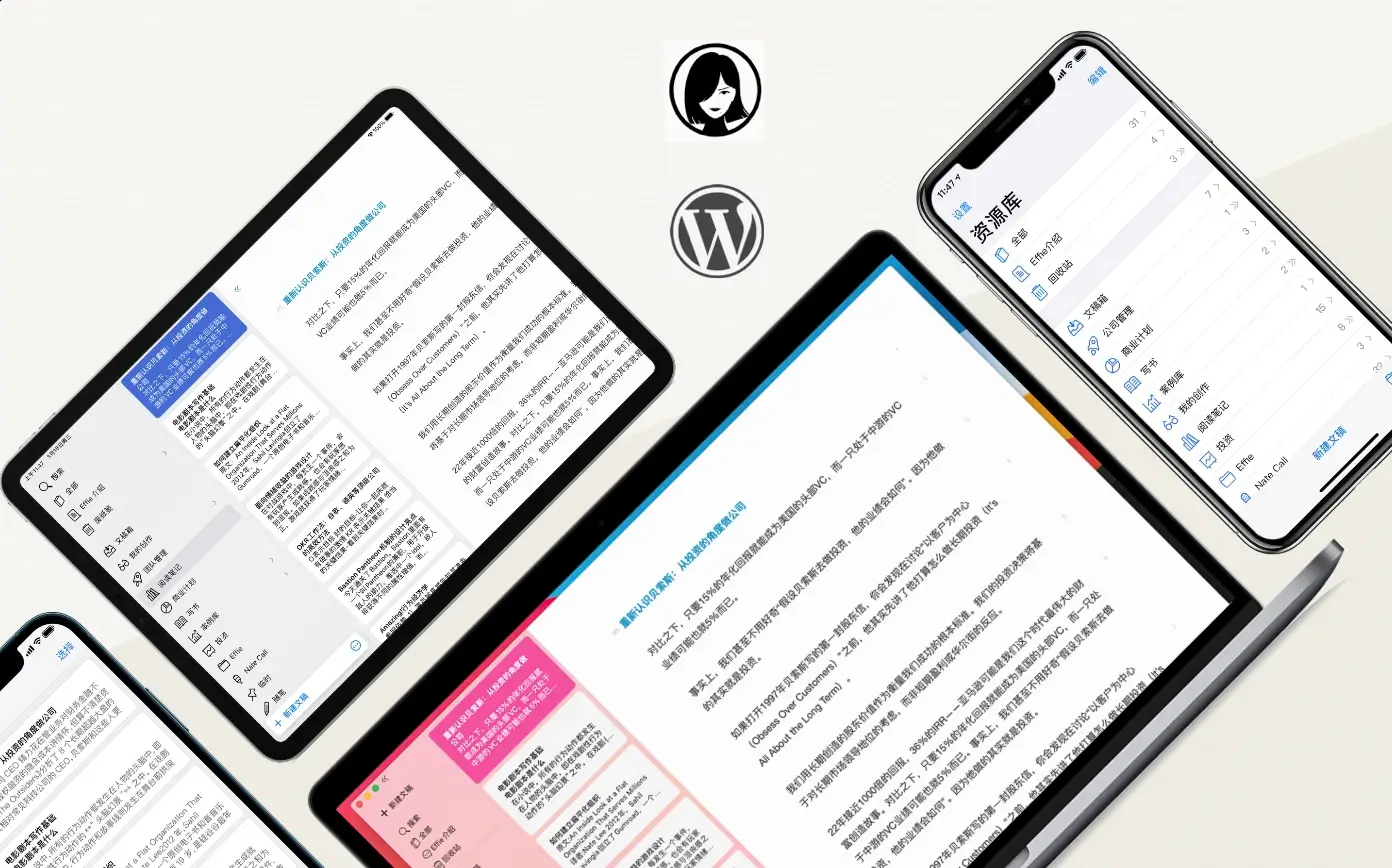
在上一篇文章中,我介绍了一款极简优雅的写作工具 Effie,它是我目前用过的最称心应手的一款写作app。当时我有在文中提到 Effie 支持发布文章到 WordPress 网站;不过受限于篇幅,我并未在文中展开介绍这一功能。我打算另起一篇文章,简单介绍如何从 Effie 发布文章到 WordPress 网站。
准备工作
- 订阅 Effie
- 添加 WordPress 网站登录信息到 Effie
Effie 在试用模式下不支持将文稿发布到 WordPress 网站。要使用文章发布功能,你需要订阅 Effie。

订阅成功后,你就可以将自己的 WordPress 博客添加到 Effie 了,具体步骤如下:
- 启动 Effie。进入偏好设置,切换到发布选项卡,依次点击添加账号… > WordPress…开始添加你的 WordPress.org 网站(WordPress自建站,并非 WordPress.com 站点)到 Effie。

- 按下图所示依次输入你的 WordPress 博客的 URL以及登录信息。输入完毕后点击登录按钮即可将网站添加到 Effie。

- 当列表中出现了你的 WordPress 网站,则说明你已添加成功。

注:如果添加失败,请确保你的 WordPress 网站的 XML-RPC 服务已启用。如果 WordPress 的 xmlrpc.php 被禁止访问,则无法将网站添加到 Effie。
从 Effie 发布文章到 WordPress 网站
在 Effie 写好文稿后,你就可以直接通过 Effie 将文稿发布到你前面绑定的 WordPress 网站了,在 macOS 上的文章发布具体步骤如下:
- 右击你想要发布的文章卡片,选择发布…

- 在弹出的小窗中,按照下图所示操作选择前面添加好的 WordPress 网站 。

- 点击发布…按钮。

- 在弹出的窗口中设置好发布到 WordPress 网站的文章标题,发布状态,发布目录,并添加好文章的特色图片。检查无误后,点击发布按钮,即可将文章发布到 WordPress 网站。

发布成功后,Effie 会自动唤起你电脑上的默认浏览器打开刚发布的文章。
注:在状态选项栏中,如果选择“草稿”状态,Effie 将会把文章发布为 WordPress 文章草稿;草稿发布成功后,你可以前往 WordPress 文章编辑页面对文章内容进行检查,然后手动点击 WordPress 的文章发布按钮发布文章。
本教程由 Justin 使用 Effie for macOS 创作并发布到 WordPress 网站。


发表评论